Αναρτήσεις

Vodafone H300S router: Πλήρης οδηγός χρήσης του εξοπλισμού

Εικόνα
Το Vodafone H300S είναι ένα από τα router που παραχωρεί η Vodafone σε νέες συνδέσεις στην Ελλάδα. Στο άρθρο αυτό θα δούμε όλα τα στοιχεία που βρίσκονται πάνω στο router για να ξέρετε τι έχετε στα χέρια σας, καθώς και πως μπορείτε να το ρυθμίσετε κατάλληλα ώστε να είστε ασφαλής. . Η μπροστινή όψη του router έχει κάποια LED και δείχνουν την κατάσταση του. Εν συντομία σημαίνουν τα εξής: Power: αν έχει ρεύμα ή οχι DSL/BB: αν υπάρχει σύνδεση με τον πάροχο Internet: αν υπάρχει σύνδεση με τον πάροχο και οι ρυθμίσεις είναι σωστές Wifi2.4: αν γίνεται εκπομπή ασύρματου δίκτύου στα 2.4 Ghz Wifi5.0: αν γίνεται εκπομπή ασύρματου δίκτύου στα 5.0 Ghz Phone: αν έχει συνδεθεί τηλέφωνο Mobile: αν έχει συνδεθεί κάποιο κινητό τηλέφωνο Για περισσότερες πληροφορίες σχετικά με τα λαμπάκια στο router μπορείτε να διαβάσετε στο σχετικό άρθρο που εξηγεί αναλυτικά τι σημαίνουν. Στην παρακάτω εικόνα βλέπετε πως υπάρχει πρόβλημα με το τηλέφωνο. Στο πάνω μέρος υπάρχει το Wifi και το WPS. Το Wifi ενεργοποιεί και απε...

Τι είναι το ADSL splitter και πως συνδέει το router με το τηλέφωνο

Εικόνα
Έχετε αγοράσει το δικτυακό αξεσουάρ με όνομα ADSL Splitter και δεν γνωρίζετε πως να το χρησιμοποιήσετε; Θέλετε να μάθετε περισσότερα για την λειτουργία του; ADSL ή VDSL είναι όρος που χαρακτηρίζει την γραμμή βάση της οποίας συνδέεστε με τον πάροχο Internet πχ. ΟΤΕ.  Πλέον το τηλέφωνο μοιράζεται την ίδια γραμμή με τα δεδομένα που χρειάζεστε για να έχετε σύνδεση στο Internet. Έτσι καλείστε να συνδέσετε αυτό το δικτυακό αξεσουάρ με όνομα ADSL Splitter για να διαχωρίσετε τις συνδέσεις. Πως συνδέεται το ADSL Splitter Ένα ADSL Splitter έχει 3 υποδοχές.   Μια για την γραμμή του τηλεφώνου που έρχεται από την τηλεφωνική πρίζα σας. Μια για το τηλέφωνο το οποίο θέλετε να έχετε συνδεδεμένο. Μια για το router το οποίο θέλετε να συνδέσετε. Στην τηλεφωνική πρίζα, που θέλετε να συνδέσετε το modem / router σας: Αποσυνδέστε την τηλεφωνική συσκευή σας  από την τηλεφωνική πρίζα Συνδέστε το διαχωριστή (υποδοχή LINE) στην τηλεφωνική πρίζα χρησιμοποιώντας το ενσωματωμένο καλώδιο ή ένα τηλε...

Να γιατί δυσκολεύεσαι να βρείς αυτό που ψάχνεις στο Google

Εικόνα
Το google δημιουργήθηκε για να είναι το εργαλείο που μας βοηθά να αναζητήσουμε και να βρούμε αυτό που ψάχνουμε, κάνοντας όμως μια αναζήτηση σήμερα μας επιστρέφει τόσα αποτελέσματα που πολλές φορές η αναζήτηση μας καταλήγει σε μια πολύ επίπονη εργασία. Μήπως όμως δεν το χρησιμοποιούμε σωστά; Παρακάτω σε αυτό το άρθρο αναφέρουμε κάποια απλά "κόλπα" που έχουν προσθέσει οι δημιουργεί του για μια εύκολη και στοχευμένη αναζήτηση. Μπορούμε πολύ εύκολα να καθορίσουμε τι ακριβώς γράφουμε στην αναζήτηση. Για παράδειγμα μπορούμε να πούμε οτι αυτό που θέλω να αναζητήσω είναι μια ιστοσελίδα, ή είναι ένας τίτλος άρθρου, ή είναι ένα όνομα αρχείου κτλ Πιο συγκεκριμένα θα αναφερθούμε στην παρακάτω λίστα. Αναζήτηση συγκεκριμένων λέξεων και φράσεων Αναζήτηση κάποιας ιστοσελίδας Παρόμοιες αναζητήσεις Calculator Ορισμός λέξεων Αριθμομηχανή Exact Words and Phrases One of the most basic and widely known search tricks is using quotation marks to search for an exact phrase. For example, perform the f...

Χαμηλή ταχύτητα στο Internet (ADSL σύνδεση στα 24 Mbps)

Εικόνα
Είτε μόλις έκανες ένα νέο συμβόλαιο για σύνδεση στο Internet με κάποιον πάροχο Internet (ISP), είτε για κάποιον λόγο η σύνδεσή σου δεν είναι αυτή που περίμενες, η αλήθεια πίσω από τις χαμηλές ταχύτητες είναι πολύ απλή. Ας ξεκινήσουμε από τα βασικά. Οι περισσότερες συνδέσεις σήμερα είναι δύο ειδών και λέγονται ADSL και VDSL . Συνήθως στα συμβόλαια των ADSL συνδέσεων η παροχή Internet είναι μέχρι 24 Mbps ενώ στις VDSL συνδέσεις μέχρι 50 Mbps. Τι είναι τα Mbps Mbps είναι η συντομογραφία για Mb p er s econd όσον αφορά τα δίκτυα υπολογιστών. Δεν είναι τίποτα άλλο από το συνολικό μέγεθος των Mb που λαμβάνεις στο router σου στην διάρκεια ενός δευτερολέπτου. Σε μια σύνδεση που όντως έχει 24 Mbps το router μπορεί να λαμβάνει έως και 24 Mb ανά δευτερόλεπτο. Παρακάτω αναφέρεται η αντιστοιχία των bit με Kb , Mb , Gb : 1 byte = 8 bit 1 Kb = 1000 byte 1Mb = 1000 Kb 1Gb = 1000Mb Άρα λοιπόν, αν ένα αρχείο έχει μέγεθος 48Mb το router σου χρειάζεται συνολικά 2 δευτερόλεπτα να το λάβει...

Πως να βρείς την IP διεύθυνση του υπολογιστή σου (Windows 7/8/10)

Εικόνα
Κάθε συσκευή που είναι συνδεδεμένη σε ένα τοπικό δίκτυο, έχει μια μοναδική IP διεύθυνση . Η IP διεύθυνση καθορίζει μοναδικά τον υπολογιστή σας στο τοπικό σας δίκτυο, το σπίτι ή την επιχείρηση σας. Στο άρθρο αυτό σας παρουσιάζουμε σχεδόν όλους τρους τρόπους για να βρείτε την IP διεύθυνση σας τόσο από το γνωστό CMD όσο και από τον πίνακα ελέγχου. Για τους δικτυάδες τηα παρέας, ο υπολογιστής σας δεν έχει μόνο μια διεύθυνση αλλά παραπάνω όπως η MAC και η εσωτερική IP (loopback). Πως λοιπόν μπορείς να βρείς την IP διεύθυνση του υπολογιστή σου δεδομένου οτι είναι συνδεδεμένος σε ένα δίκτυο. Τι είναι η IP διεύθυνση Σε ένα οικιακό ή τοπικό δίκτυο υπολογιστών όπως το σπίτι σας, η διεύθυνση IP καθορίζει όλες τις συσκευές σας μοναδικά. Με απλά λόγια είναι σαν να έχετε κολλήσει σε όλες τις συσκευές σας χαρτιά με έναν μοναδικό αριθμό. Αυτές οι διευθύνσεις χωρίζονται σε δύο μεγάλες κατηγορίες τις δυναμικές και τις στατικές. Περισσότερα για αυτές τις δύο κατηγορίες διαβάστε αυτό το άρθρο που ...

Πως να συνδεθείς εύκολα στο router σου και να βρείς τις ρυθμίσεις

Εικόνα
Μπορείτε να θέλετε να αλλάξετε τον κωδικό στο WiFi σας, να δείτε αν σας κλέβουν Internet προβάλλοντας όλες τις συνδεδεμένες συσκευές στο δίκτυο σας ή ακόμη και να ρυθμίσετε το router σας για μεγαλύτερη ασφάλεια. Τα παραπάνω και ακόμη περισσότερα είναι εφικτά μέσα από τις ρυθμίσεις του router. Πολλές δικτυακές συσκευές, όπως το router μας προσφέρουν έναν σχετικά εύκολο τρόπο να κάνουμε διάφορες ρυθμίσεις στο δίκτυό μας. Είναι απόλυτα ασφαλές και θα έπρεπε όλοι να το κάνουμε κυρίως για έναν λόγο που αναφέρουμε στο τέλος του άρθρου. Το μόνο που χρειάζεται είναι ένας browser όπως Firefox, Chrome, Safari, Brave, Internet Explorer κ.τ.λ. Δεν υπάρχει κάποιο URL όπως facebook.com που μπορούμε να πληκτρολογήσουμε και να μπούμε στο router μας. Ωστόσο το κάθε router έχει μια διεύθυνση και αυτή αποτελείται από 4 αριθμούς χωρισμένες με τελείες (IP διεύθυνση).  Συνήθως η πίσω πλευρά του κάθε router περιέχει τα πιο σημαντικά στοιχεία. Αν δεν τα έχουμε αλλάξει, είναι ακρ...

Πως να συνδέσεις τα καλώδια στο router

Εικόνα
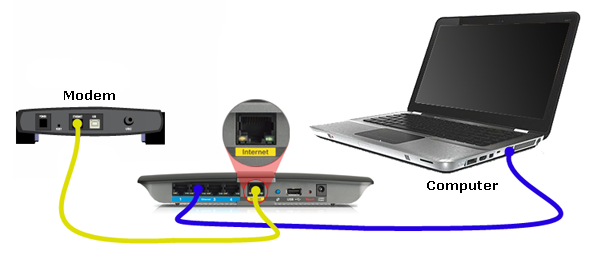
Το router είναι η συσκευή που μας επιτρέπει να έχουμε πρόσβαση στο διαδίκτυο. Είναι η συσκευή που μας δίνει την δυνατότητα να στείλουμε και να λάβουμε δεδομένα από οποιοδήποτε άλλο Η/Υ στον κόσμο. Σε αυτό το άρθρο θα δούμε πως να συνδέσουμε τα καλώδια στο router, διάφορους τύπους router στην Ελλάδα και χρήσιμες πληροφορίες. Τι πρέπει να έχουμε Μόλις πήραμε ένα καινούριο router και πάμε να το συνδέσουμε. Θα πρέπει να έχουμε την παρακάτω λίστα στην διάθεση μας. Έναν Η/Υ για τον έλεγχο Router και τροφοδοσία Καλώδιο Ethernet RJ45 Καλώδιο τηλεφώνου RJ11 Πάμε να δούμε τι είναι το router και πως είναι δομημένο. Στην παρακάτω εικόνα παραθέτουμε ένα απλό router που ενδεχομένως κάτι παρόμοιο θα έχετε και εσείς. Υπάρχουν πάρα πολλά μοντέλα και δεν γίνεται να αναφερθούμε σε όλα, ωστόσο οτι ειπωθεί παρακάτω μπορεί να εφαρμοστεί σε όλα. Από αριστερά προς τα δεξιά, έχουμε πρώτα ένα κουμπάκι για το WPS . Το WPS (Wi-Fi Protected Setup) είναι μια λειτουργία που μας επιτρέπει να έχου...

Τί είναι το πρωτόκολλο και η διεύθυνση IP

Εικόνα
Τι είναι πρωτόκολλο Πρωτόκολλο είναι μια σειρά από κανόνες που εφαρμόζονται σε συσκευές και τεχνολογίες ώστε να εξασφαλίζουν την αξιόπιστη μετάδοση των δεδομένων. Επειδή ο ορισμός είναι αρκετά αυστηρός πάμε να το δούμε με ένα παράδειγμα. Σε έναν ποδοσφαιρικό αγώνα, πρωτόκολλο είναι όλοι οι κανόνες που διασφαλίζουν την σωστή ροή του παιχνιδιού. Για παράδειγμα, πότε θεωρούμε οτι μια ομάδα πέτυχε γκόλ, πότε θεωρούμε οτι έχουνε κόρνερ κτλ. Έτσι και στον τομέα δικτύων υπάρχουν διάφορα κανόνες για το πως μια νέα συσκευή θα συνδεθεί σε ένα δίκτυο, τι θα γίνει αν χάσει το σήμα κτλ. Τι είναι μια διεύθυνση Αφού μάθαμε τι είναι ένα πρωτόκολλο, οι διευθύνσεις IP συνδέονται άμεσα με τα πρωτόκολλα (Internet Protocol) αλλά ας πάρουμε τα πράγματα από την αρχή. Γνωρίζουμε οτι κάθε σπίτι έχει μια διεύθυνση, όπως για παράδειγμα Νικοπόλεως 32. Έστω λοιπόν, οτι κάθε σπίτι έχει και μια συσκευή που λέγεται router ή modem ή για κάποιους που δεν γνωρίζουν πολλά "η συσκευή που μου έ...

Πως να βρείτε την ταχύτητα του Internet

Εικόνα
Ας πάρουμε τα πράγματα από την αρχή. Όλοι θα έχουμε πάει σε έναν πάροχο Internet (ISP - Internet Service Provider) για να δημιουργήσουμε μια νέα σύνδεση. Παραδείγματα παρόχων είναι ο ΟΤΕ, η Cyta κτλ Στο συμβόλαιο σας σε κάποιο σημείο θα αναγράφεται "ταχύτητα Internet έως 24 Mbps". Στο άρθρο αυτό θα δούμε τι ακριβώς σημαίνει αυτό και πως μπορούμε να ελέγξουμε την ταχύτητα μας. Είναι πράγματι 24Mbps; Μήπως είναι λιγότερο και αν ναι πόσο λιγότερο; Τι είναι η ταχύτητα; Η ταχύτητα στο Internet είναι προφανώς διαφορετική από την ταχύτητα ενός αυτοκινήτου, αεροπλάνου η οποιουδήποτε οχήματος στην ζωή γύρω μας. Ως ταχύτητα εννοούμε το πόσο γρήγορα μπορείς να κατεβάσεις ένα αρχείο. Πάμε ένα βήμα πίσω να δούμε τι συμβαίνει. Κάπου στον κόσμο υπάρχει ένας υπολογιστής (server) και αυτός είναι υπεύθυνος για να κρατάει αρχεία. Τα αρχεία αυτά εσείς τα χρειάζεστε και μέσω του browser (firefox, chrome, safari) στέλνετε μια αίτηση στον server. Αυτός σας απαντά με τα αρχεία φυσικά και έ...

Τι είναι το 127.0.0.1 και ποιά η διαφορά με το localhost

Η IP διεύθυνση 127.0.0.1 αντισοιχεί στο localhost αναφέρονται στην ίδια συσκευή, τον ίδιο σας τον υπολογιστή . Ένας server οπουδήποτε και αν βρίσκεται στον πλανήτη έχει μια IP διεύθυνση. Στο τοπικό μας δίκτυο στο σπίτι ή στην επιχείρηση, στο κινητό μας, στο tablet, σε όλα τα laptop και στους σταθερούς υπολογιστές έχουμε IP διευθύνσεις. Η διεύθυνση 127.0.0.1 ή localhost δεν αντικαθιστά καμία από τις IP των υπολογιστών ή του router όπως έχουν αναφέρει σε παλίοτερα άρθρα. Είναι απλά μια extra IP που έχει κάθε συσκευή για να αναφέρεται στον εαυτό της και για το υπόλοιπο άρθρο θα την αποκαλούμε εσωτερική διεύθυνση. Γιατί χρειάζεται η loopback διεύθυνση Ο υπολογιστής είναι μια συσκευή που δημιουργήθηκε για να επικοινωνεί τόσο με άλλους υπολογιστές όσο και με τον εαυτό του. Έτσι λοιπόν, υπάρχουν αρκετές φορές, που μπορεί μια εφαρμογή να στείλει κάποια δεδομένα σε μια άλλη ή να δημιουργήσουμε έναν μικρό server και να θέλουμε να δουλέψουμε τοπικά στον υπολογιστή μας. Η λήψη και εγ...

Πως να ανοίξετε το cmd στα Windows XP/7/8/10

Εικόνα
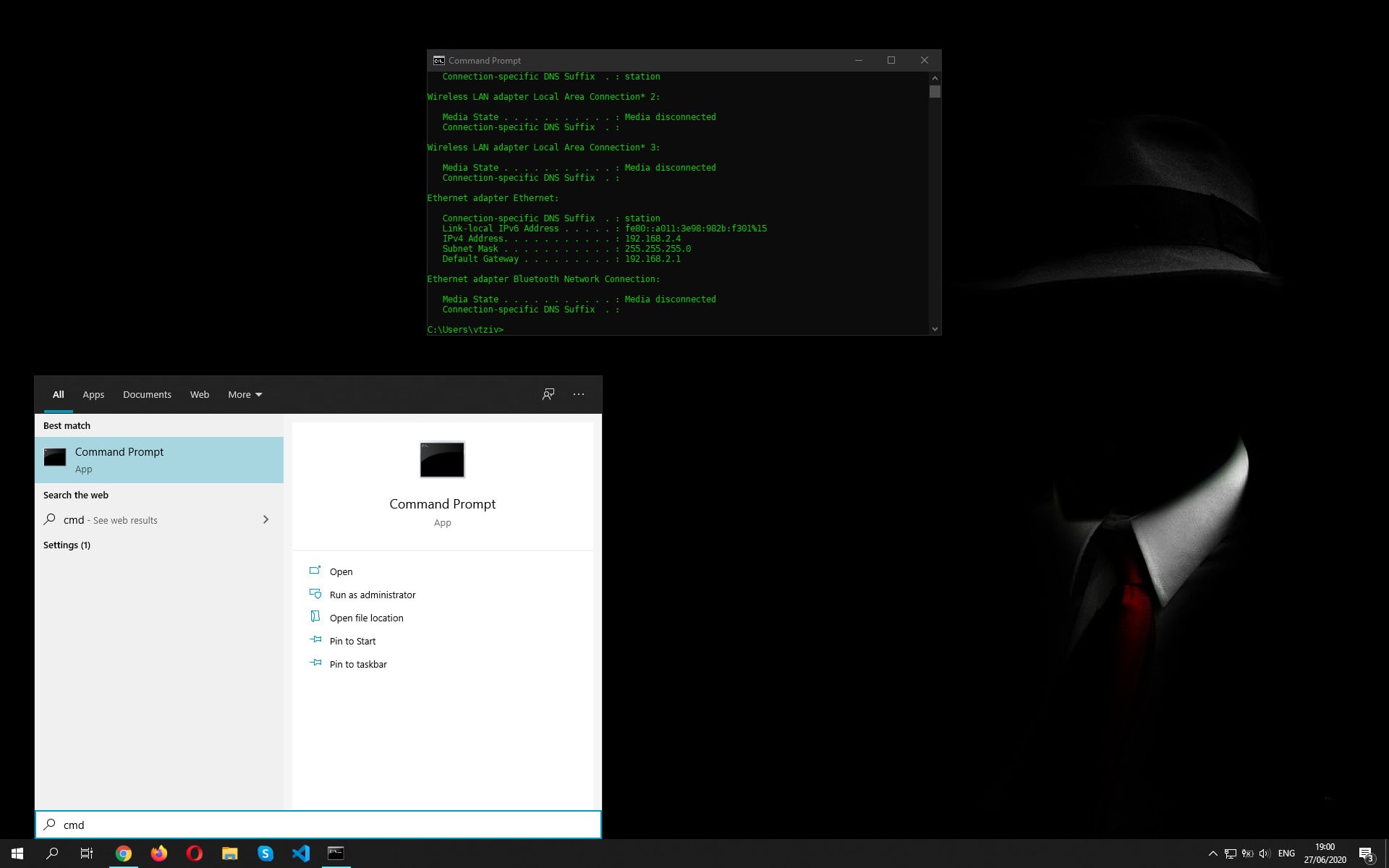
Το CMD είναι η γραμμή εντολών των Windows. Μπορείτε να εκτελέσετε ένα μεγάλο εύρος απο εντολές και είναι ένα εργαλείο χρήσιμο σε πολλές περιπτώσεις. Δημιουργήθηκε πριν γίνει το γραφικό περιβάλλον. Windows 7 / 8 / 10 Κρατάμε πατημένο το πλήκτρο με το σήμα των windows (κάτω αριστερά στο πληκτρολόγιο) και πατάμε R . Στο παράθυρο που θα ανοίξει γράφουμε cmd και επιλέγουμε ΟΚ . Διαφορετικά, Ανοίγουμε την έναρξη και κάνουμε αναζήτηση για cmd . Επιλέγουμε και ανοίγουμε το command prompt ή γραμμή εκτέλεσης . Windows XP Ανοίγουμε την  έναρξη  και επιλέγουμε R un . Γράφουμε  cmd  και επιλέγουμε ΟΚ . Παραδείγματα Εντολών Στην γραμμή εντολών ή CMD μπορείτε να εκτελέσετε πάρα πολλές εντολές όπως ipconfig - προβολή ρυθμίσεων δίκτυου dir - προβολή των αρχείων cls - καθαρίζει την οθόνη. exit - έξοδος προγράμματος

Βρείτε πόσο ping έχετε (ms)

Εικόνα
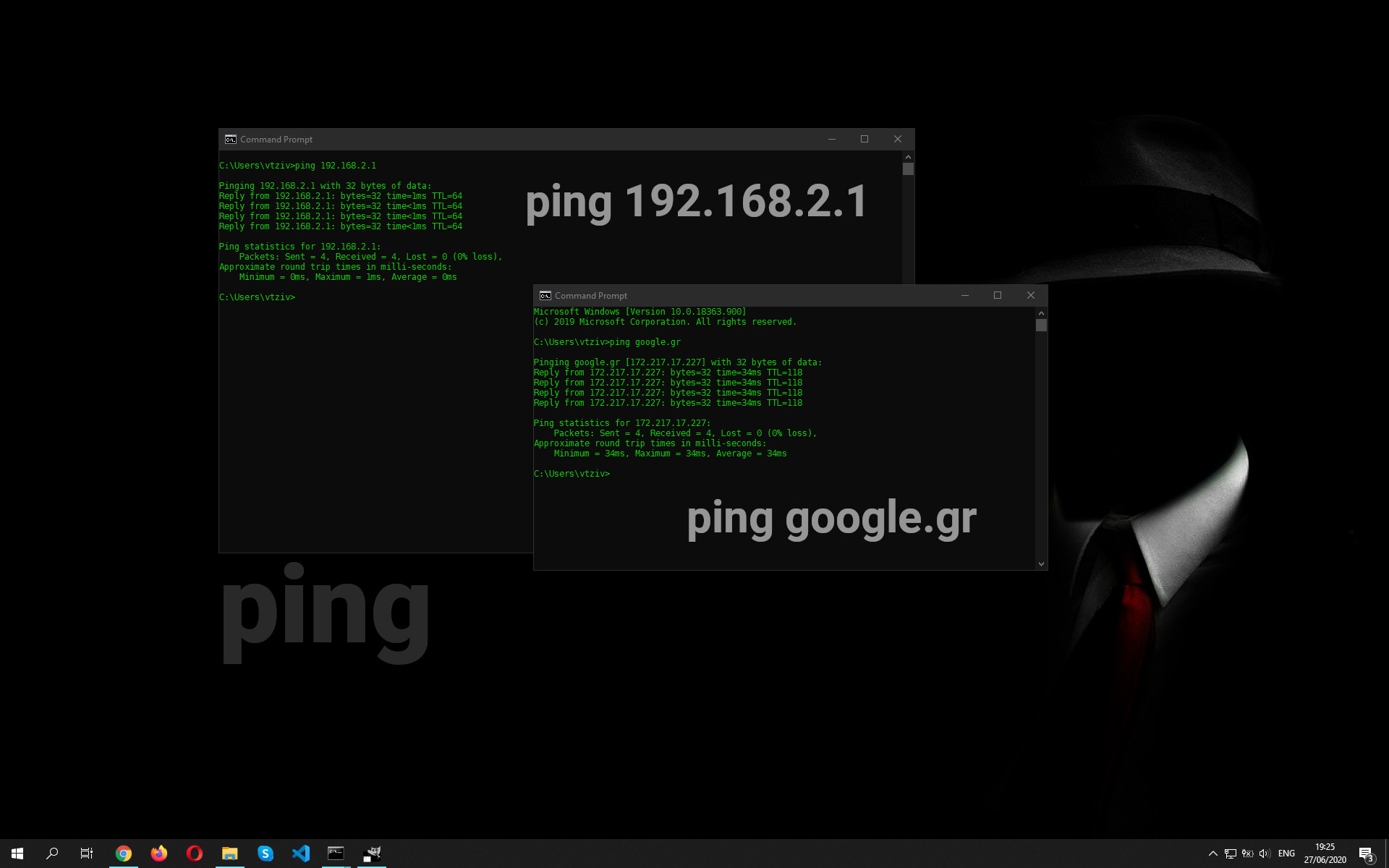
Η απόκριση του router σας είναι τα micoseconds που χρειάζονται απο τη στιγμή που φέυγει η αίτηση για μια σελίδα μέχρι να έρθει στο router. Ποσότητες όπως στην εικόνα γύρω στα 20-50 είναι κανονικές. Αν υπάρχει πρόβλημα και ανεβαίνει στα 200-900 τότε θα πρέπει να καλέσετε τον πάροχό σας για περαιτέρω ενέργειες.  Πως να βρείτε την απόκριση του συστήματος σας (ping) Βήμα 1 Ανοίξτε την γραμμή εντολών στα Windows (CMD). Βήμα 2 Πληκτρολογήστε ping www.google.gr και πατήστε enter. Αφήστε το να τρέξει για 10 δευτερόλεπτα και η τελευταία τιμή κάτω δεξίά δείχνει την απόκριση. Συγκρίνετε το αποτέλεσμα με το ping 192.168.2.1 ή 192.168.1.1 που είναι η διεύθυνση του router σας και πρέπει να είναι σαφώς μικρότερη.

Κόπηκε το Internet? Τα 5 πιο πιθανά αίτια για να το επαναφέρεις άμεσα

Εικόνα
Μπορεί να παίζεις ένα game, να προσπαθείς να παραδώσεις μία εργασία ή απλά να σερφάρεις στο Internet και ξαφνικά να μην έχεις πρόσβαση στο Internet με αποτέλεσμα να μην μπορείς να συνεχίσεις την δουλειά σου!  Πάντα υπάρχει η πιθανότητα το πρόβλημα να βρίσκεται στα κεντρικά του παρόχου πχ. ΟΤΕ αλλά σίγουρα αξίζει να προσπαθήσουμε και εμείς με 5 απλά βήματα για την επαναφορά του πριν κάνουμε οποιοδήποτε τηλέφω νο.

Τι είναι το καλώδιο Ethernet (CAT5, CAT6, Crossover);

Εικόνα
Το καλώδιο ethernet είναι το πιο δημοφιλή όσο αναφορά τα δίκτυα υπολογιστών. Συνήθως συνδέει συσκευές σε τοπικό δίκτυο όπως υπολογιστές, routers, switches, XBOX κτλ. Το καλώδιο ethernet πήρε το όνομά του απο το πρωτόκολλο ethernet και στην πραγματικότητα το καλώδιο λέγεται CAT5 και CAT6 σύμφωνα με την  EIA/TIA . Αυτά είναι και τα πιο δημοφιλή.

Κρύψτε την IP σας με proxy server

Εικόνα
Ένας πολύ εύκολος τρόπος για να κρύψετε την  IP σας απο διάφορες σελίδες και μηχανές αναζήτησης που κρατάνε δεδομένα είναι να χρησιμοποιήσετε κάποιον απο τους δωρεάν proxy servers. Ένας proxy server είναι ένα μηχάνημα με μια συγκεκριμένη IP που στην πραγματικότητα "μπαίνει" ανάμεσα στον υπολογιστή σας και στον έξω κόσμο κρύβοντάς σας!

Δεν δουλεύει το Internet σωστά? Δείτε τι σημαίνουν τα LED λαμπάκια στο router σας

Εικόνα
Κάθε συσκευή router στην μπροστινή της όψη έχει μια σειρά από LED λαμπάκια. Τα λαμπάκια υποδεικνύουν τις ενεργές και ανενεργές λειτουργίες του router την συγκεκριμένη χρονική στιγμή. Μπορεί κάποιος δηλαδή, να καταλάβει αν μια λειτουργία είναι ενεργοποιημένη και λειτουργεί σωστά ή υπάρχει κάποιο πρόβλημα. Στο άρθρο αυτό, θα περιγράψουμε κάθε ένα LED, αναφέροντας την λειτουργία του και τέλος κάποια από τα πιο συχνά προβλήματα που συναντάμε καθημερινά μαζί εμ τον τρόπος αντιμετώπισης. Με απλά λόγια, θα αποκτήσετε τον πλήρη έλεγχο του router σας και θα μπορείτε να το επαναφέρετε μόνοι σας χωρίς να καλέσετε τον πάροχο του Internet σας (ΟΤΕ, Cyta, Forthnet κτλ).

Πως να εγκαταστήσετε το router σας

Εικόνα
Το Internet είναι το μεγαλύτερο απο τα Δίκτυα που υπάρχουν. Συνδέονται σε αυτό άπειρα υποδίκτυα διάφορων ειδών. Για να συν δεθείς και εσύ αγαπητέ αναγνώστη θα πρέπει να χρησιμοποιήσεις μια συσκευή που λέγεται Router ή Modem. Στο άρθρο αυτό θα δούμε πως κάνουμε την σύνδεση και τι πρέπει να προσέξουμε ώστε να λειτουργούν όλες οι συσκευές μας σωστά.

Τι είναι το DHCP και πως λειτουργεί σε ένα δίκτυο υπολγιστών

Εικόνα
Το πρωτόκολλο DHCP η αλλιώς Dynamic Host Configuration Protocol ευθύνεται για τον διαμερισμό των διευθύνσεων IP στους υπολογιστές υπηρεσίας ενός δικτύου. Το πρωτόκολλο αυτό βασίζεται στην ιδέα πως υπάρχει ένας διακομιστής, που αναλαμβάνει την διευθυνσιοδότηση των IP στους υπολογιστές υπηρεσίας. Με αυτόν το τρόπο δεν χρειάζεται να επεμβεί ο διαχειριστής του δικτύου σε κάθε έναν  υπολογιστή για να ορίσει την διεύθυνση του. Με άλλα λόγια αν υποθέσουμε οτι η IP του δικτύου μας είναι 192.128.1.0 τότε το router μας θα έχει  192.168.1.1 καθώς είναι η πρώτη συσκευή που παίρνει IP. Ο πρώτος υπολογιστής που θα συνδεθεί θα έχει 192.168.1.2 και ο δεύτερος 192.1.68.1.3 κτλ. Σε περίπτωση που έχουμε άλλους δύο υπολογιστές ένα τάμπλετ, 3 κινητά και 1 εκτυπωτή και άλλες δυο τρεις συσκευές είναι βασανιστήριο κάθε φορά να βάζουμε σε αυτές τις συσκευές χειροκίνητα IP. Εδώ έρχεται το  πρωτόκολλο DHCP να μας λύσει τα χέρια. Μέθοδος Τριπλής Χειραψίας Το DHCP αποτελείται απο δυο κομμάτια. ...

Πως δουλεύει ο browser

Εικόνα
Ως άνθρωποι μας ειναι πολύ δύσκολο να κρατάμε αριθμούς για την σελίδα που θέλουμε να επισκευτούμε. Έτσι έχουμε δημιουργήσει κάποια ονόματα όπως το `www.facebook.com` όπου τοποθετώντας το στο url ενός Browser βλέπουμε αυτό που θέλουμε. Τι γίνεται όπως απο πίσω; Τι συμβαίνει στο παρασκήνιο;